Bonjour/Bonsoir
Je vais ici approfondir mes explications sur le model-changing, je ne reviendrai pas sur les différents styles de fichier que comporte un patch .MPQ car cela à été fait lors de mon topic précédent.
Je vais ici approfondir mes explications sur le model-changing, je ne reviendrai pas sur les différents styles de fichier que comporte un patch .MPQ car cela à été fait lors de mon topic précédent.
Ressources :
Vous avez principalement besoin de 4 logiciels pour effectuer du model-changing sous Burning Crusade c'est logiciel sont :
MyWarcraftStudio (MWS), pour l'édition, la création et l'extraction de .MPQ
Download : http://www.multiup.org/download/2b35ec9cccecefec4018ec491cbea49e/MyWarcraftStudio.rar
BLPConverter, pour l'édition et la conversion de texture Blp to Png et inversement
Download :http://www.multiup.org/download/0463783f7c5c65674d4ccd3706dc3b44/BLPConverter.exe
Un éditeur graphique, ici Photofiltre Studio (pour sa simplicité)
Download : http://www.photofiltre-studio.com/download.htm
WoWModelViewer "WMV" (pour vous y retrouver plus facilement parmis les .m2)
Anecdote : Vous devrez sans doute modifier le fichier Config, vous n'avez qu'à l'ouvrir avec le Bloc Note, et modifier la ligne "Path=C:\\documents and Settings\\World of Warcraft\\Data\\" par votre propre chemin d'accès à World of Warcraft.
Download : http://www.multiup.org/download/dfe547f09ff185d38d5edb9e054b53f0/wmv.rar
Vous avez principalement besoin de 4 logiciels pour effectuer du model-changing sous Burning Crusade c'est logiciel sont :
MyWarcraftStudio (MWS), pour l'édition, la création et l'extraction de .MPQ
Download : http://www.multiup.org/download/2b35ec9cccecefec4018ec491cbea49e/MyWarcraftStudio.rar
BLPConverter, pour l'édition et la conversion de texture Blp to Png et inversement
Download :http://www.multiup.org/download/0463783f7c5c65674d4ccd3706dc3b44/BLPConverter.exe
Un éditeur graphique, ici Photofiltre Studio (pour sa simplicité)
Download : http://www.photofiltre-studio.com/download.htm
WoWModelViewer "WMV" (pour vous y retrouver plus facilement parmis les .m2)
Anecdote : Vous devrez sans doute modifier le fichier Config, vous n'avez qu'à l'ouvrir avec le Bloc Note, et modifier la ligne "Path=C:\\documents and Settings\\World of Warcraft\\Data\\" par votre propre chemin d'accès à World of Warcraft.
Download : http://www.multiup.org/download/dfe547f09ff185d38d5edb9e054b53f0/wmv.rar
L'édition de Monture
Tout d'abord, ouvrez MyWarcraftStudio, allez dans "Fichier" puis "Ouvrir" (raccourci CTRL+O) allez ensuite dans le dossier de World of Warcraft puis "Data" et enfin, choisissez le fichier "Common.MPQ"

Vous devriez trouver sur la gauche du logiciel quelque chose de similaire à ceci :
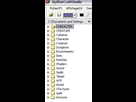
Allez sur le dossier CREATURE et extrayez le
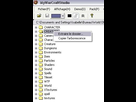
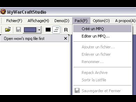
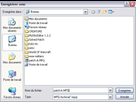
Ensuite, ouvrez une nouvelle fenêtre de MyWarcraftStudio, allez dans Pack(P), choisissez "Créé un MPQ" et nommez le patch-A.MPQ (les majuscules sont essentielles).
Retournez alors sur la première fenêtre de MWS, Allez dans le dossier CREATURE et choisissez cette fois la monture que vous souhaitez éditer (ici RidingRaptor)
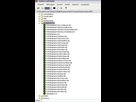
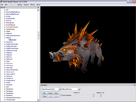
Allez ensuite dans WoWModelViewer et choisissez la créature que vous souhaitez obtenir en monture, ici un Sanglier d'outreterre.
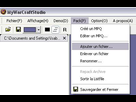
Retournez alors dans la seconde fenêtre de MWS (celle où nous avons créer le patch-A.MPQ), allez dans Pack(P) et choisissez "Ajouter un fichier"
Ceci va alors apparaître
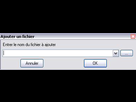
Appuyez sur "..." puis sélectionnez le dossier de la créature que vous avez au préalablement choisi sur WMV, ici, toujours le sanglier, qui s'appelle "FelBoar"
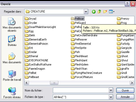
Vous devriez alors retrouver ces deux entités dont j'ai parler lors de mon précédent topic à savoir les .M2 et les .BLP
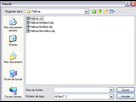
Sélectionnez tout d'abord le skin que vous voulez pour votre sanglier (vous pouvez les différencier grâce à WMV => Voir second screenshot)
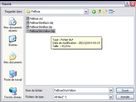
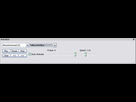
Vous devriez alors retrouver quelque chose de similaire à ceci :
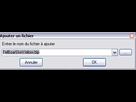
Retournez alors sur la première fenêtre de MWS (celle où Common.MPQ est ouvert), allez sur la monture de votre choix, ici le RidingRaptor, allez dans la partie contenant le Skin, ici PvPRidingRaptorSkinAqua.BLP, faites un clic droit sur le .BLP et faites "copier l'arborescence"
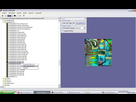
Allez de nouveau sur la seconde fenêtre de MWS et collez l'arborescence à la place de ce qu'il y avait écrit, cela devrai ressembler à ceci, faites ensuite "ok"
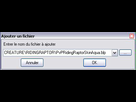
Alors, un nouveau dossier "CREATURE" devrai apparaître, contenant le skin du sanglier mais sous le nom du Raptor.
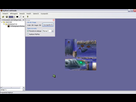
Répétez cette action pour TOUS les skins (pas les feather, pas les eyes, pas les cloth mais Uniquement les SKINS). Vous devriez donc avoir dans le dossier "CREATURE" de votre patch, quelque chose de similaire à ceci
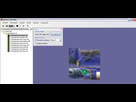
Retournez alors dans Pack(P) > Ajouter un Fichier et choisissez cette fois le .m2 de la nouvelle monture (ici le sanglier)
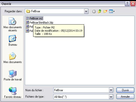
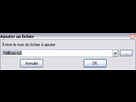
Repartez aussi sec sur la première fenêtre de MWS (celle avec common.MPQ) mais ne sélectionnez pas le .m2 de votre monture (faire ceci fera planter à coup sûr MWS), sélectionnez seulement le dossier de la monture (ici RidingRaptor) et faites clic droit > "Copier l'arborescence"
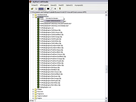
Retournez ensuite sur la deuxième fenêtre de MWS où l'ajout de fichier est resté en suspens, et modifez FelBoar.m2 par l'arborescence précédemment copié mais en rajoutant l'extension de la monture (l'arborescence que vous devriez posséder ressemblera à "CREATURE\RIDINGRAPTOR" vous devez rajouter "CREATURE\RIDINGRAPTOR\RidingRaptor.m2"
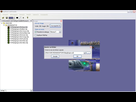
Répétez ces actions jusqu'à que tous les .m2 de votre précédente monture est était mis à jour, vous devriez alors retrouver dans le dossier "CREATURE" quelque chose de similaire à ceci :
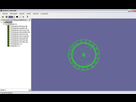
Enfin, retournez dans Pack(P) et faites "Sauvegarder et Fermer"
Félicitations, votre patch est désormais Opérationnel ! Vous n'avez plus qu'à le placer dans votre dossier 'DATA' puis lancez WoW via WoWME.exe et le tour est joué !
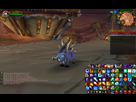
Screenshot du résultat (certaines créature, tels que le sanglier, ne permette pas de voir votre personnage pour des raisons de positionnement, votre personnage sera donc "transformer" en la dite créature) :
Téléchargement du patch Raptor2Felboar :
http://www.multiup.org/download/8c02d8037ca7314070aa70dcc8f5355f/patch-A.MPQ
Vous avez désormais de solides bases pour commencer le model-changing, à vous de voir plus grand et de comprendre les dernières mécaniques, alors inventez, innovez et n'oubliez pas que je serai là pour vous assistez dans vos démarches. (:
J'espère avoir été suffisamment clair pour que vous puissiez comprendre comment le Model-Changing fonctionne !
Cordialement (:
Tout d'abord, ouvrez MyWarcraftStudio, allez dans "Fichier" puis "Ouvrir" (raccourci CTRL+O) allez ensuite dans le dossier de World of Warcraft puis "Data" et enfin, choisissez le fichier "Common.MPQ"

Vous devriez trouver sur la gauche du logiciel quelque chose de similaire à ceci :

Allez sur le dossier CREATURE et extrayez le

Ensuite, ouvrez une nouvelle fenêtre de MyWarcraftStudio, allez dans Pack(P), choisissez "Créé un MPQ" et nommez le patch-A.MPQ (les majuscules sont essentielles).


Retournez alors sur la première fenêtre de MWS, Allez dans le dossier CREATURE et choisissez cette fois la monture que vous souhaitez éditer (ici RidingRaptor)

Allez ensuite dans WoWModelViewer et choisissez la créature que vous souhaitez obtenir en monture, ici un Sanglier d'outreterre.

Retournez alors dans la seconde fenêtre de MWS (celle où nous avons créer le patch-A.MPQ), allez dans Pack(P) et choisissez "Ajouter un fichier"

Ceci va alors apparaître

Appuyez sur "..." puis sélectionnez le dossier de la créature que vous avez au préalablement choisi sur WMV, ici, toujours le sanglier, qui s'appelle "FelBoar"

Vous devriez alors retrouver ces deux entités dont j'ai parler lors de mon précédent topic à savoir les .M2 et les .BLP

Sélectionnez tout d'abord le skin que vous voulez pour votre sanglier (vous pouvez les différencier grâce à WMV => Voir second screenshot)


Vous devriez alors retrouver quelque chose de similaire à ceci :

Retournez alors sur la première fenêtre de MWS (celle où Common.MPQ est ouvert), allez sur la monture de votre choix, ici le RidingRaptor, allez dans la partie contenant le Skin, ici PvPRidingRaptorSkinAqua.BLP, faites un clic droit sur le .BLP et faites "copier l'arborescence"

Allez de nouveau sur la seconde fenêtre de MWS et collez l'arborescence à la place de ce qu'il y avait écrit, cela devrai ressembler à ceci, faites ensuite "ok"

Alors, un nouveau dossier "CREATURE" devrai apparaître, contenant le skin du sanglier mais sous le nom du Raptor.

Répétez cette action pour TOUS les skins (pas les feather, pas les eyes, pas les cloth mais Uniquement les SKINS). Vous devriez donc avoir dans le dossier "CREATURE" de votre patch, quelque chose de similaire à ceci

Retournez alors dans Pack(P) > Ajouter un Fichier et choisissez cette fois le .m2 de la nouvelle monture (ici le sanglier)


Repartez aussi sec sur la première fenêtre de MWS (celle avec common.MPQ) mais ne sélectionnez pas le .m2 de votre monture (faire ceci fera planter à coup sûr MWS), sélectionnez seulement le dossier de la monture (ici RidingRaptor) et faites clic droit > "Copier l'arborescence"

Retournez ensuite sur la deuxième fenêtre de MWS où l'ajout de fichier est resté en suspens, et modifez FelBoar.m2 par l'arborescence précédemment copié mais en rajoutant l'extension de la monture (l'arborescence que vous devriez posséder ressemblera à "CREATURE\RIDINGRAPTOR" vous devez rajouter "CREATURE\RIDINGRAPTOR\RidingRaptor.m2"

Répétez ces actions jusqu'à que tous les .m2 de votre précédente monture est était mis à jour, vous devriez alors retrouver dans le dossier "CREATURE" quelque chose de similaire à ceci :

Enfin, retournez dans Pack(P) et faites "Sauvegarder et Fermer"
Félicitations, votre patch est désormais Opérationnel ! Vous n'avez plus qu'à le placer dans votre dossier 'DATA' puis lancez WoW via WoWME.exe et le tour est joué !
Screenshot du résultat (certaines créature, tels que le sanglier, ne permette pas de voir votre personnage pour des raisons de positionnement, votre personnage sera donc "transformer" en la dite créature) :

Téléchargement du patch Raptor2Felboar :
http://www.multiup.org/download/8c02d8037ca7314070aa70dcc8f5355f/patch-A.MPQ
Vous avez désormais de solides bases pour commencer le model-changing, à vous de voir plus grand et de comprendre les dernières mécaniques, alors inventez, innovez et n'oubliez pas que je serai là pour vous assistez dans vos démarches. (:
J'espère avoir été suffisamment clair pour que vous puissiez comprendre comment le Model-Changing fonctionne !
Cordialement (: